Gemini變身Pixel手機客服!實測4步驟開啟 支援機型一次看
【記者趙筱文/台北報導】Google正在Pixel手機上測試Gemini全新「裝置說明」工具,使用者只要在輸入欄位中描述需求,就能讓AI協助調整手機設定、檢查耗電狀況,或排除Wi-Fi、藍牙等常見問題。《壹蘋新聞網》實際以Pixel 11 Pro XL與Pixel 11 Pro Fold進行測試,均已成功開啟並執行相關指令;加上外媒在Pixel 11及Pixel 11 Pro機型測試,已知目前Pixel 11全系列四款機型皆已開放支援。
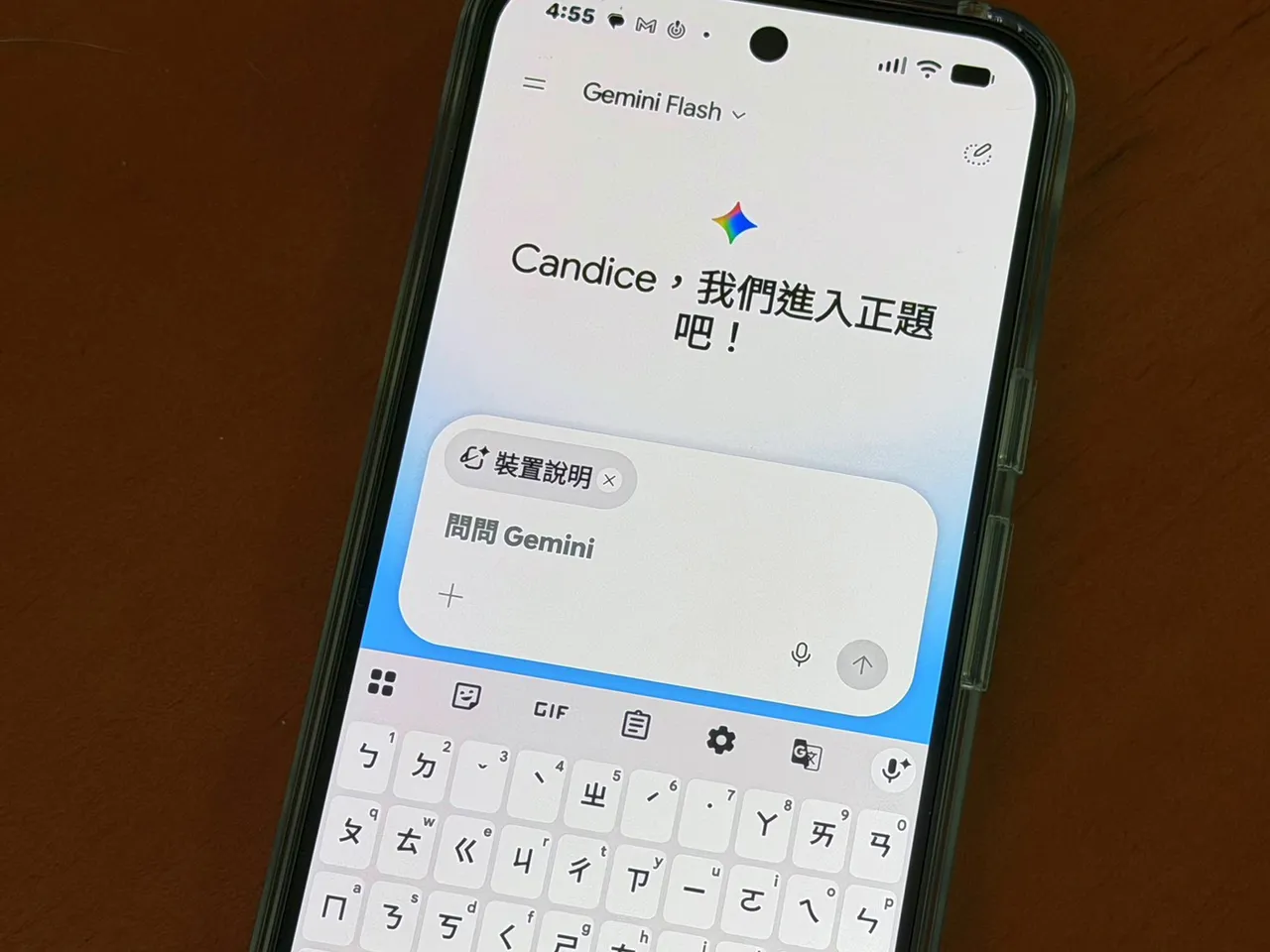
「裝置說明」可視為Pixel手機內建的AI客服。過去遇到手機耗電、儲存空間不足或設定找不到時,使用者得自行翻找選單或上網搜尋教學;現在只要告訴Gemini遇到什麼問題,AI便會分析裝置狀態,嘗試直接調整設定、開啟對應頁面,或提供逐步處理方式。
Gemini「裝置說明」在哪裡?4步驟查看
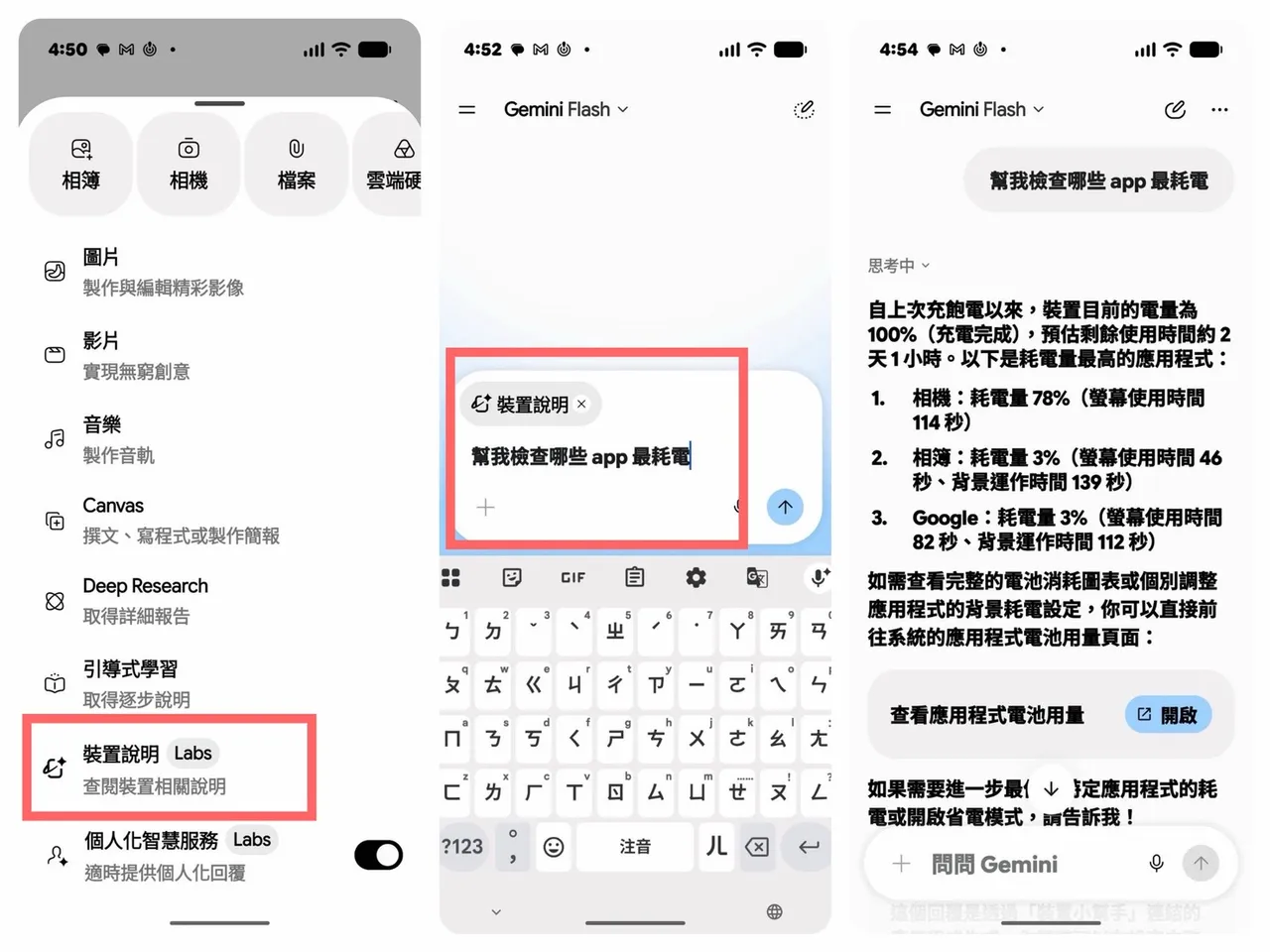
想確認自己的Pixel手機是否已經取得「裝置說明」,可依照以下步驟操作:
1、開啟手機上的Gemini App。
2、點選輸入框左側的「+」。
3、將工具清單滑到最下方。
4、查看「個人化智慧服務」上方是否出現「裝置說明」。
「裝置說明」旁邊目前仍帶有「Labs」標誌,代表這是一項實驗功能。若選單內沒有出現,不一定是手機不支援或操作錯誤,也可能是Google尚未對該帳號或地區推送。
不用找設定!亮度、電池都能直接問
開啟「裝置說明」後,使用者可直接以自然語言輸入需求。第一次測試建議從不會影響個人資料的設定開始,例如:
「把螢幕亮度調到30%」
「幫我開啟深色模式」
「開啟省電模式」
「幫我查看今天哪些App最耗電」
「哪些App可以使用我的麥克風?」
「我的Wi-Fi連上了卻不能上網,請幫我排除問題」
「教我使用Pixel手機的相機功能」
根據功能說明,「裝置說明」可以調整深色模式、螢幕亮度及螢幕逾時時間,也能管理音效、震動、勿擾模式與數位健康功能。碰到Wi-Fi、藍牙、行動網路、電池耗電、音訊異常或App效能問題時,也可要求Gemini協助診斷。
此外,Gemini能查看電池與儲存空間使用情況、開啟省電模式及提供清理容量建議,還可協助檢查哪些App擁有位置、相機與麥克風權限。若對Pixel功能不熟悉,也能請它逐步說明操作手勢、相機功能或隱私設定。
Pixel 11全系列都有紀錄 但尚未全面開放
根據記者手上機型與外媒實測交叉比對,目前Pixel 11、Pixel 11 Pro、Pixel 11 Pro XL及Pixel 11 Pro Fold均已有成功啟用「裝置說明」的紀錄,確認這項功能並非Pro機型獨享。不過,「裝置說明」也不只出現在Pixel 11系列,外媒曾在搭載正式版Android 17的Pixel 9上發現這項功能,另也有Pixel 10 Pro XL用戶回報取得測試資格,顯示Google可能正在分批進行測試。
Google官方支援文件目前已加入「裝置說明」介紹,表示使用者可詢問裝置資訊或描述遇到的問題,Gemini會在能力允許的情況下調整設定並協助排除故障。不過,Google尚未公布完整支援機型、地區、語言與正式推出時間,由於功能可能透過伺服器端依帳號分批推送,即使使用相同機型及Google App版本,也可能有人已經看得到,有人仍在候補席。
另外,「裝置說明」仍帶有Labs實驗標誌,回答不一定完全正確,建議使用者仍應先確認Gemini準備執行的內容,以免原本只想排除手機問題,最後反而多出新的麻煩。
 點擊閱讀下一則新聞