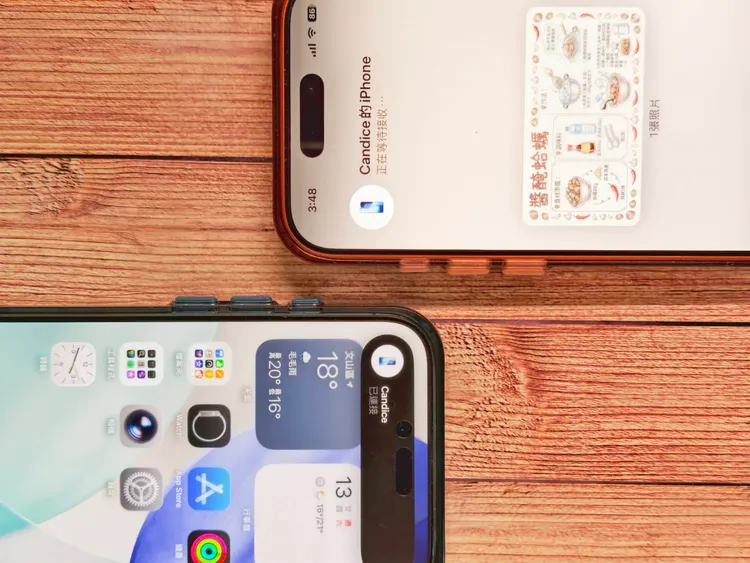
在AirDrop驗證碼啟用方式上,Apple並未提供關閉選項。由於這項設計主要用於防堵陌生人亂傳檔案,且不會影響聯絡人之間的傳輸流程,因此功能預設強制開啟,用戶無須額外設定。
相較於過去,AirDrop在公共場合常出現陌生人直接投遞不雅圖片或惡意檔案的情況;更新至iOS 26.2後,陌生人傳檔將被要求輸入接收端所顯示的驗證碼,等同多了一道實體確認步驟,使惡意投遞行為難以發生,也被視為近年最重要的安全升級之一。
至於日常使用層面,若是家人或已儲存在聯絡人內的對象,AirDrop傳輸仍維持原本的快速流程,不會跳出驗證碼,也不影響既有使用習慣。
至於其他裝置,iOS 26.2是首波支援AirDrop驗證碼的系統版本;至於iPadOS與macOS目前尚未啟用該機制,預料Apple將在後續更新中陸續加入,形成跨裝置共同Apple圈的安全機制。
需要什麼條件?
AirDrop驗證碼只有在符合以下條件時才會啟動:
▪️雙方都使用iOS 26.2(或以上版本)
▪️彼此互相不是聯絡人
▪️傳送端主動選擇你進行AirDrop傳檔
▪️只要其中一台不是iOS 26.2,就會回到傳統的AirDrop模式,這時不會跳出代碼驗證。
AirDrop驗證碼會怎麼出現?
▪️接收端:跳出六位數驗證碼通知
當有人要AirDrop給你時,螢幕除了顯示傳檔通知,還會看到一串一組新的驗證碼。使用者需確認代碼後,再決定是否接受傳檔。
▪️傳送端:畫面要求輸入代碼
傳送端此時不會直接送出檔案,而是跳出「請輸入收件人顯示的代碼」頁面。
輸入正確 → 才能開始傳送
輸入錯誤 → 傳輸被拒絕,不會送出任何內容
這能有效阻止公共場合的「陌生人亂傳」,也能避免惡意 AirDrop 試圖利用距離接近的漏洞散布惡意檔案。
怎麼操作?完整步驟示意
▪️傳送方:
1、點分享 → 選 AirDrop
2、選擇附近裝置
3、系統跳出「請輸入代碼」視窗
4、對方告知螢幕上的代碼
5、輸入後即可傳送
▪️接收方:
1、看到AirDrop通知
2、螢幕會顯示一組驗證碼
3、把代碼告知傳送端
4、選擇「接受」或「拒絕」
 點擊閱讀下一則新聞