iPhone鎖定畫面看不清楚?iOS 26.2透明度設定教學
【記者趙筱文/台北報導】Apple在iOS 26推出全新的Liquid Glass視覺設計,主打半透明、層次感與光影變化。不過不少用戶實際使用後發現,鎖定畫面的時鐘有時會因透明度過高而影響辨識。隨著iOS 26.2正式推出,Apple也補上更細緻的鎖定畫面透明度調整功能,讓用戶能依字體與使用需求自行微調。
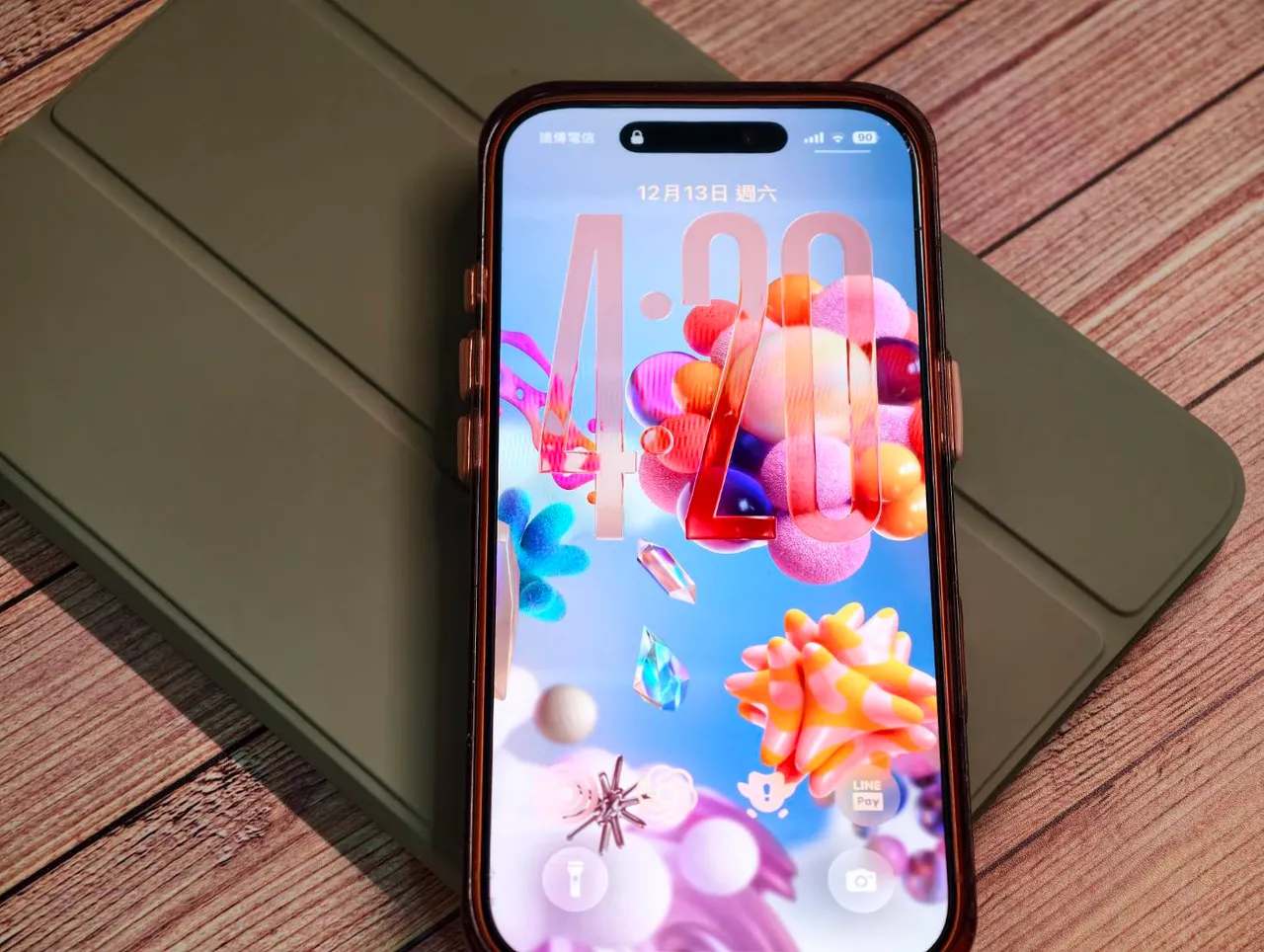
用戶透過滑桿即可即時調整時鐘的通透程度,從幾乎不透明到高度透明都能自由控制,調整時畫面會同步顯示效果。而且每種字體都能單獨進行調整,這次更新的一大重點,是透明度不再是全域設定,而是與字體綁定。
也就是說不同字體樣式可以各自設定不同的透明度,切換字體時,系統也會保留該字體的透明度設定。這對喜歡頻繁更換鎖定畫面風格的用戶來說,彈性明顯提升。
不過透明和不透明,實際差異在哪裡?根據測試,在實際使用上,兩種設定各有適合情境,當透明度較高的情況下視覺上會更輕盈,這適合背景簡單、顏色對比高的桌布,整體風格較有 iOS 26 的設計感。
至於透明度較低(接近不透明)的話,時鐘的辨識度也會是最高,這適合背景照片較複雜或亮度高的桌布,在戶外或強光下看起來更清楚。因此Apple這次開放細部調整,也正是為了解決「好看但不夠清楚」的使用痛點。
在實際使用上,若以長時間觀看與護眼為考量,建議用戶可以依使用情境調整鎖定畫面的透明度。日常外出或戶外使用時,可將透明度調低,以提高時鐘字體與背景的對比度,減少在強光環境下的辨識負擔;夜間或室內情境則可適度提高透明度,搭配深色桌布與夜間模式,讓畫面視覺更柔和、不刺眼。若鎖定畫面採用照片型桌布,則建議先選定字體樣式,再微調透明度,避免文字被背景細節干擾,兼顧美觀與可讀性。整體而言,iOS 26.2的透明度調整不只是美觀設定,也實際改善了可讀性問題。
鎖定畫面是每天解鎖iPhone最先看到的畫面,iOS 26.2讓Liquid Glass不再只是設計語言,而是能依使用習慣微調的實用功能。對於覺得「太透明看不清」或「想要更有層次感」的用戶來說,這項設定值得花一分鐘調整。
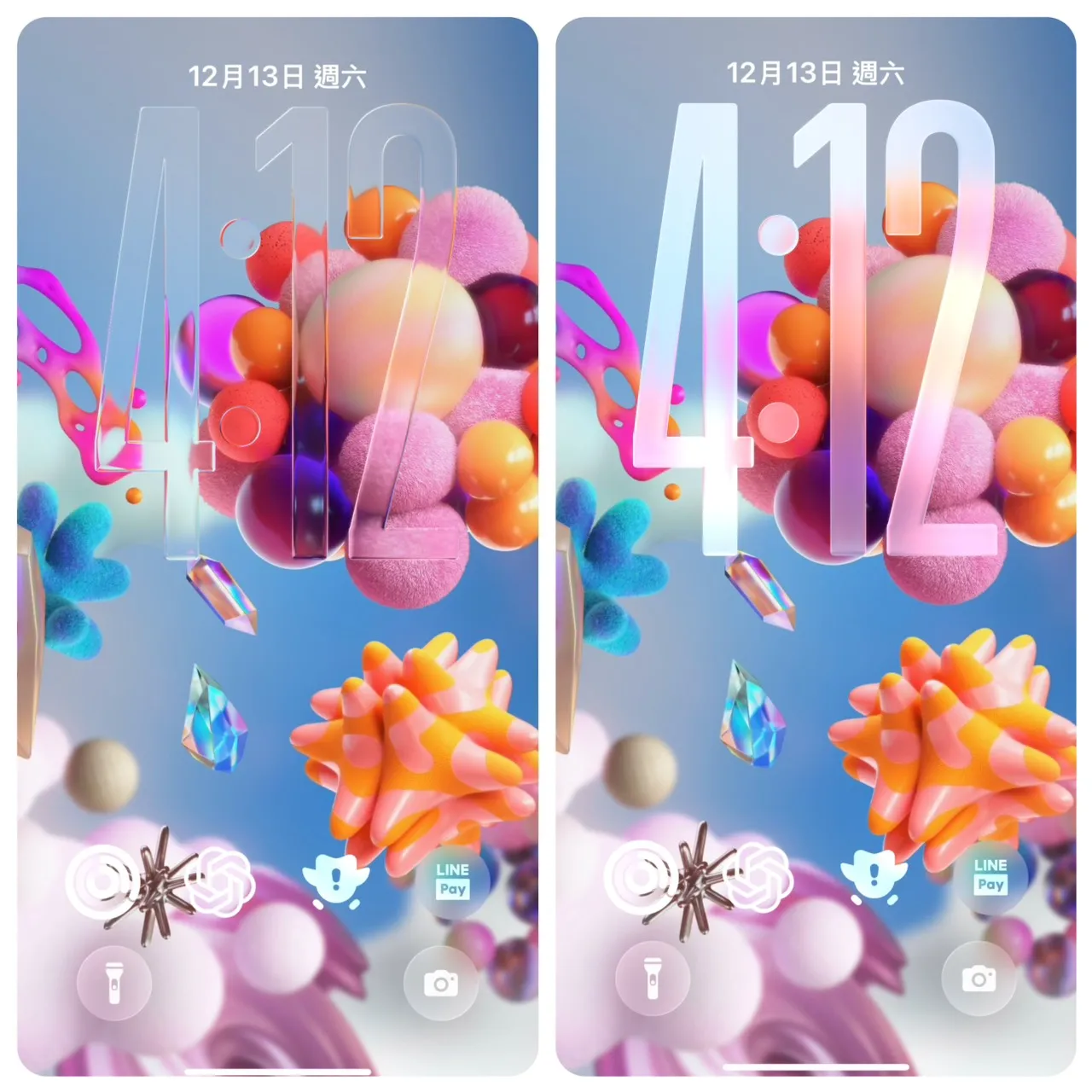
鎖定畫面透明度如何調
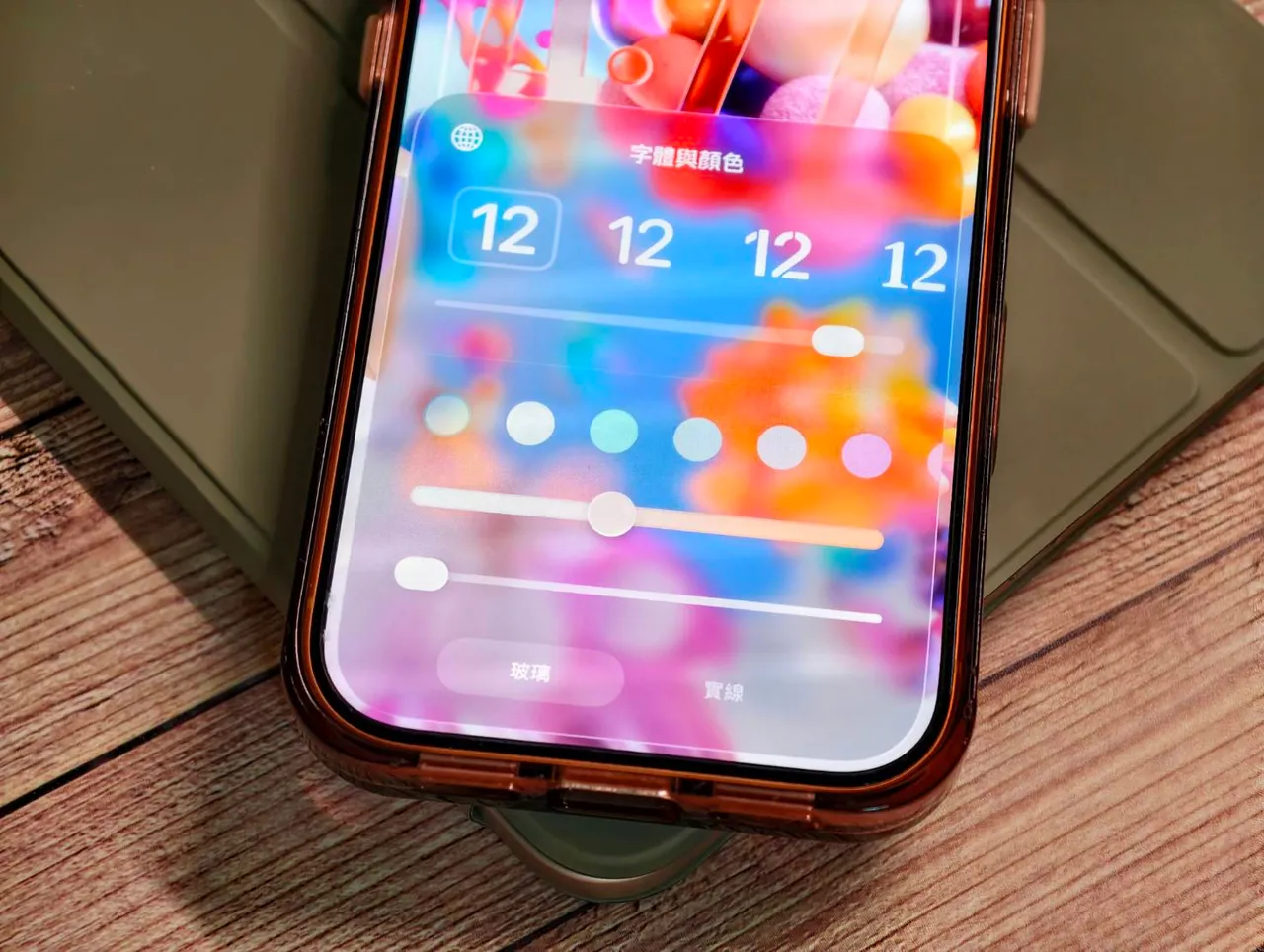
iOS 26.2將透明度調整整合進鎖定畫面的字體編輯介面,設定步驟如下:
1、長按鎖定畫面
2、點選「自訂」
3、點擊時鐘文字
4、進入字體與顏色設定頁面
5、下方會出現Liquid Glass透明度滑桿
 點擊閱讀下一則新聞