陳幸妤母子「巨砲」群組成意外亮點 Discord和LINE差異一次看懂
【記者趙筱文/台北報導】陳幸妤近日出示與兒子的對話紀錄,原本是為了說明相關訊息確實出自兒子之手,沒想到畫面中的通訊軟體反而成為網友焦點。母子幾人不是使用台灣最普及的LINE,而是在Discord名為「巨砲」的群組內聊天;陳幸妤也透露,Discord帳號是兒子替她申請,意外讓這款年輕族群熟悉的社群平台受到關注。

不少人將Discord簡稱為「DC」,最初以遊戲玩家的語音通訊需求打響名號,如今使用情境早已不限於打遊戲,學生社團、讀書會、創作者社群、公司團隊,甚至家人朋友都會使用。它同時支援文字訊息、語音及視訊通話、檔案傳送和螢幕分享,可在iPhone、Android手機、Windows、Mac與網頁版使用。
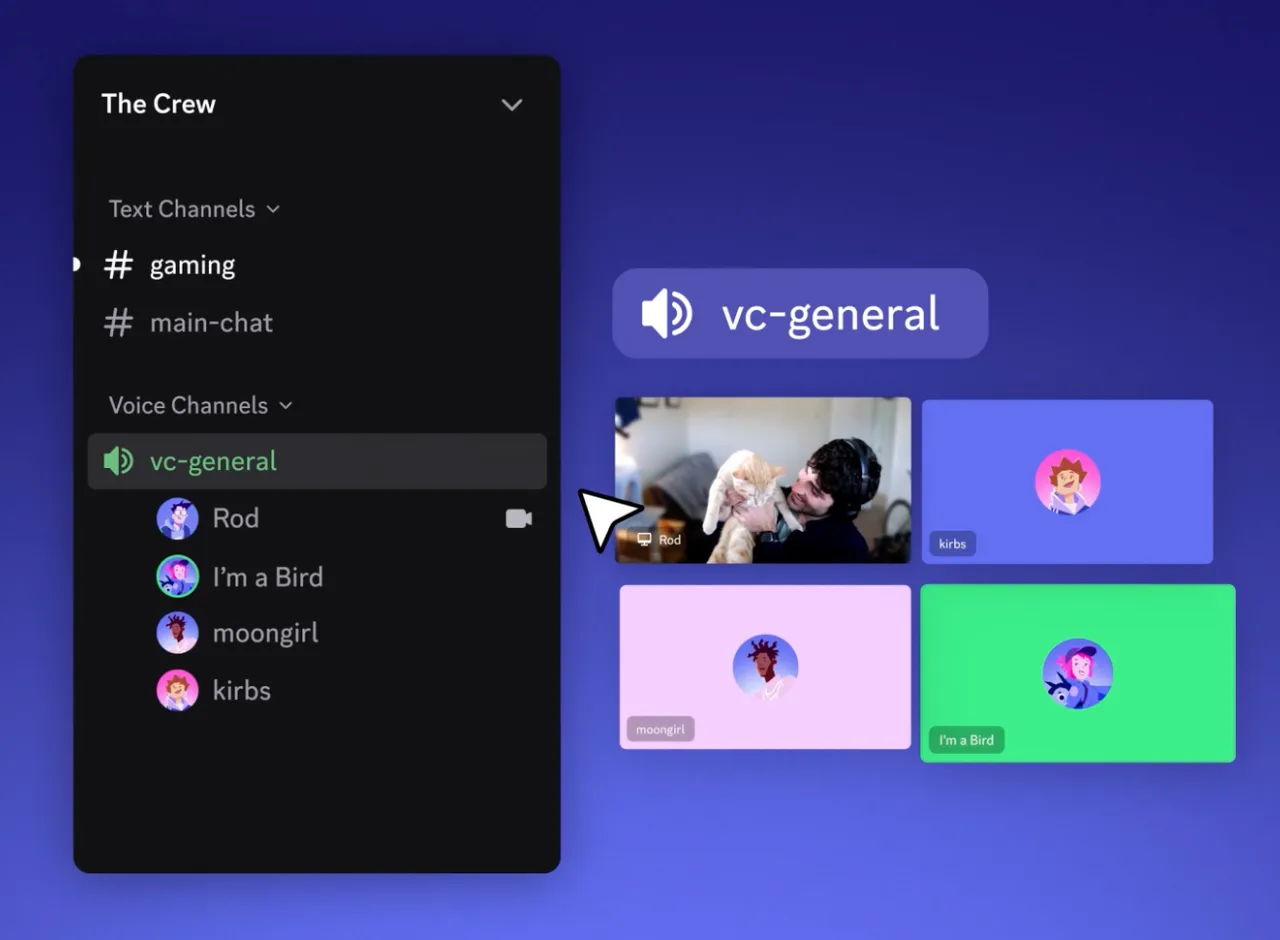
Discord和LINE最明顯的差別在於對話空間的組織方式。LINE主要以好友、群組及社群為核心;Discord除了私人訊息與多人群組,還能建立「伺服器」,並在同一個伺服器內依用途開設多個文字或語音頻道。
這裡的「伺服器」不是要使用者自己架設主機,而是類似一座可自由規畫的線上社群。例如家庭可以分成「日常聊天」、「聚餐投票」與「照片分享」;遊戲社群則能設置公告、攻略、組隊及語音頻道,不必把不同話題全部塞進同一串訊息。
Discord新手5步驟上手
第一步:下載並建立帳號
使用者可從App Store、Google Play下載Discord,電腦也能安裝桌面版或直接開啟網頁版。註冊時須設定電子郵件、顯示名稱、使用者名稱、密碼及生日,再依指示完成驗證。Discord規定使用者至少須滿13歲,部分地區可能依當地法規採更高年齡門檻。
第二步:先決定要「加好友」還是「加入社群」
如果只是和家人、同學或少數朋友聊天,可搜尋對方的Discord使用者名稱、送出好友邀請;收到邀請連結時,則可能是加入特定伺服器。新手要注意,伺服器邀請連結可能設有期限或使用次數,應先確認傳送者與社群身分,不要看到連結就一路按到底。
第三步:少數人聊天用群組,人多話題多才開伺服器
Discord的群組私訊較接近一般通訊軟體,適合固定成員直接傳訊、通話;若成員較多,或需要區分公告、作業、照片及語音討論,就可以建立伺服器。手機版可從訊息頁面新增群組,建立或加入伺服器則可點選伺服器列表中的「+」。
第四步:認識文字、語音兩種頻道
進入伺服器後,名稱前方帶有「#」的通常是文字頻道,可傳送訊息、照片及檔案;語音頻道則不必先撥電話,點進去就能與頻道內成員交談,並可視權限開啟視訊或分享螢幕。伺服器管理者還能針對不同身分設定可查看、發言或管理的頻道。
第五步:先調整隱私,再開始聊天
Discord社群規模可能從數名好友擴大至數萬人,新手加入公開伺服器後,須留意陌生好友邀請、假冒管理員、免費Nitro會員、遊戲道具贈送及要求重新登入的釣魚連結。帳號設定完成後,建議立即開啟雙重驗證,並檢查「內容與社交」中的好友邀請、私人訊息及敏感內容過濾設定,驗證碼與備份碼更不能交給任何人。
Discord在2026年2月宣布,向全球使用者推出以青少年安全為預設的使用體驗。青少年帳號收到非好友傳來的私人訊息時,訊息預設會先進入獨立的「訊息請求」區;敏感內容過濾及年齡限制空間也採用較嚴格的預設設定,若要存取年齡限制內容或變更部分安全設定,可能需要完成年齡確認。
平台另提供選擇加入的「家庭中心」,青少年須主動與家長或監護人的帳號連結。連結後,家長可透過活動摘要了解孩子近期新增的好友、互動對象及參與的伺服器等資訊,也能管理部分安全與隱私設定,但無法直接查看孩子傳送的私人訊息或伺服器聊天內容。
簡單來說,如果LINE像是一間所有人都在同一桌聊天的客廳,Discord更接近一棟可以自行分房、設定門禁的社群大樓。功能更多、分類更細,也因此比LINE多一道學習門檻;第一次使用時先搞懂「群組、伺服器、頻道」三者差異,就不容易在介面裡迷路。
 點擊閱讀下一則新聞