Gemini Live介面改版 聊天時可直接加入照片與檔案
Android用戶可在語音對話中加入資料,分享螢幕則移入選單。
【記者趙筱文/台北報導】Google更新Android版Gemini Live介面,在語音對話畫面新增「+」按鈕,讓用戶聊天時可直接加入照片、檔案或Google Drive內容,提供Gemini更多參考資訊。《壹蘋新聞網》使用Pixel 10 Pro實測,已可看到新版介面。
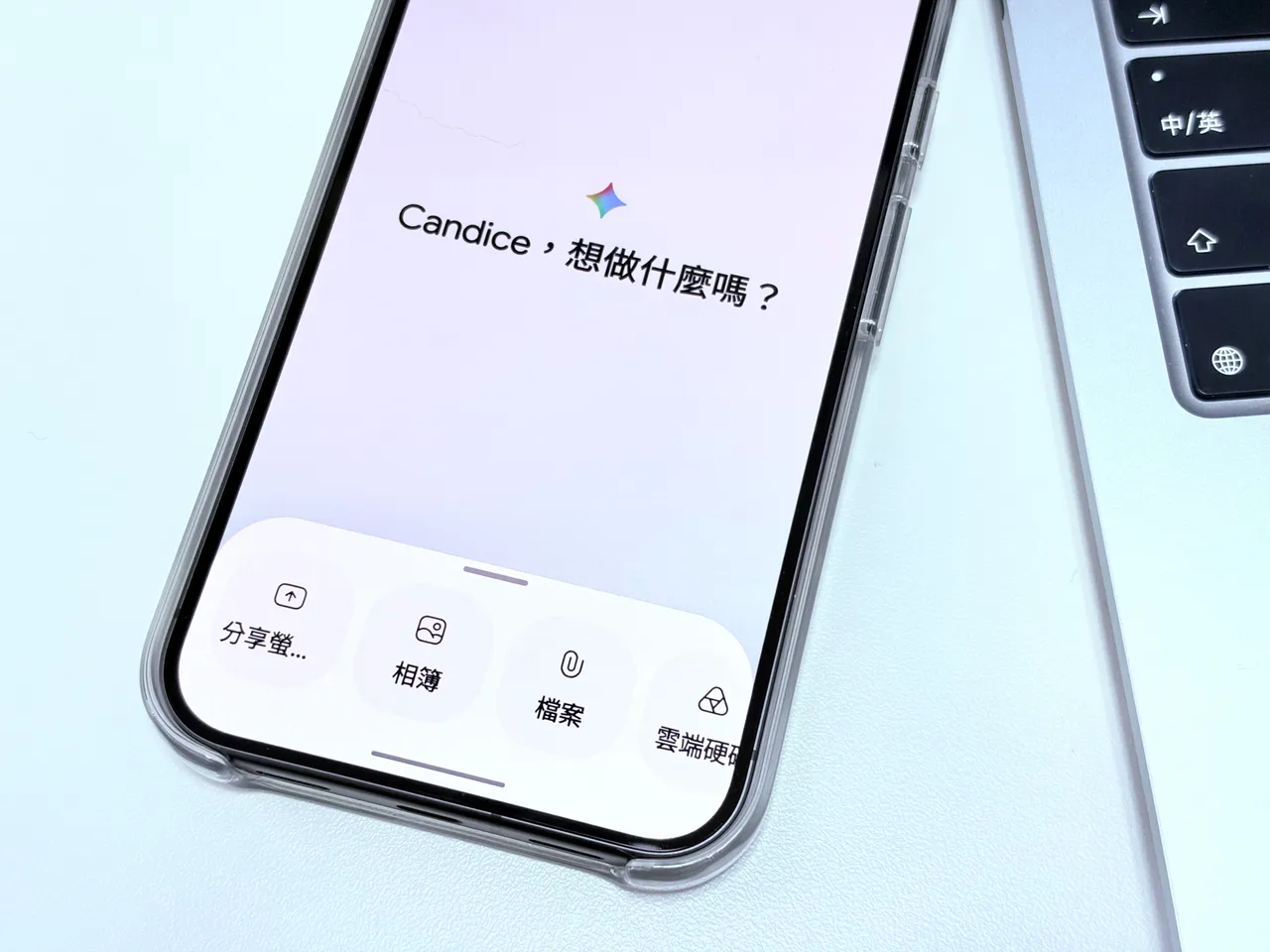
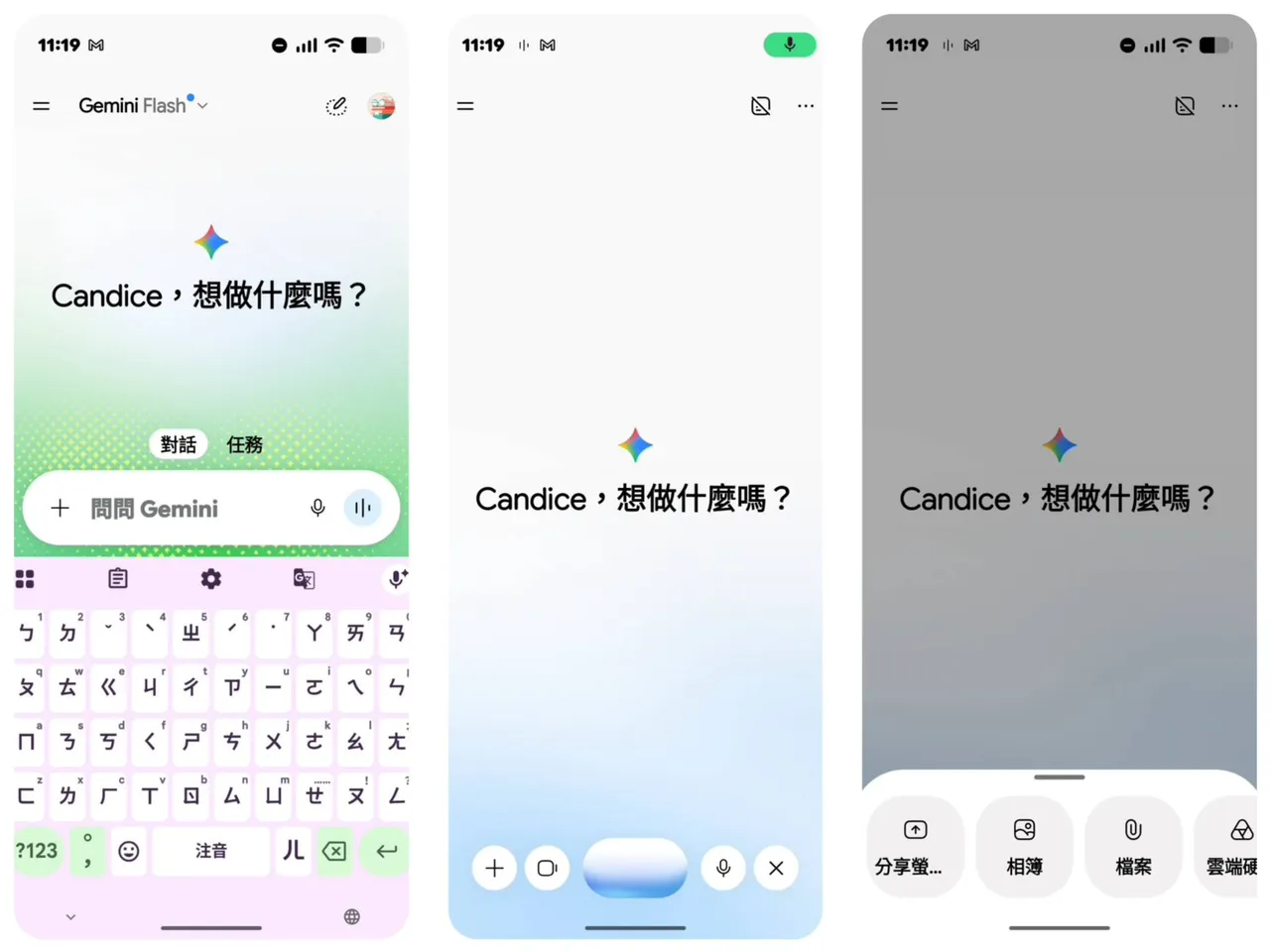
用戶在Gemini App中啟動Gemini Live後,可在畫面左側看到「+」按鈕,點選後會出現「分享螢幕」、「照片」、「檔案」及「Drive」等選項,讓用戶在語音對話時加入資料。
例如,用戶可加入照片,請Gemini協助辨識或說明圖片內容;也能加入文件,直接針對檔案內容提問。過去用戶需要先在Gemini浮動視窗加入資料,再啟動Live對話;改版後則可在對話過程中操作。
分享螢幕移至「+」選單
這次改版也調整了部分按鈕位置。分享螢幕功能移至「+」選單中,用戶需先點選「+」,再選擇分享螢幕;相機按鈕則移到語音波形旁邊,右側的麥克風靜音及關閉按鈕維持不變。
新版介面正陸續推出,Android用戶可開啟Gemini App,進入Gemini Live後查看是否已出現「+」按鈕。iPhone用戶目前尚未看到新版選單,Google也尚未公布iOS版的推出時間。
 點擊閱讀下一則新聞