iOS 27鎖定畫面玩出新花樣 4招打造個人化桌布
AI延伸照片、影像樂園打造專屬桌布
【記者趙筱文/台北報導】想把喜歡的照片設成iPhone桌布,卻總遇到裁切不合、大時鐘遮住主角?iOS 27新增4項鎖定畫面功能,包括AI延伸照片、生成個人化桌布、縮小並移動時鐘,以及滑除正在播放的控制介面,讓使用者更自由安排鎖定畫面。
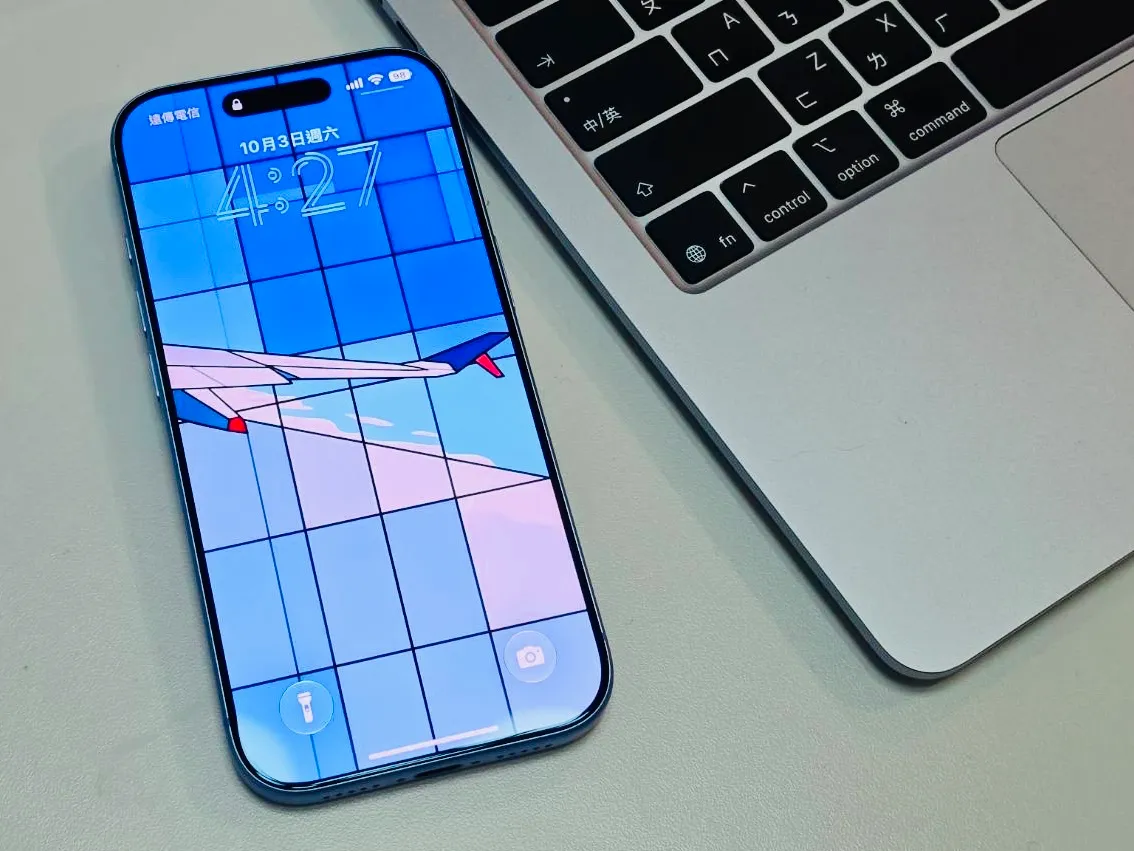
這次Apple為iOS 27帶來的更新,涵蓋桌布製作與鎖定畫面配置。除了透過Apple Intelligence補足照片邊緣,也能直接在桌布選擇介面使用影像樂園生成圖片;希望保留更多桌布空間的人,則可調整時鐘位置,或滑除暫時不需要的播放控制介面。
AI延伸照片 桌布裁切更有彈性
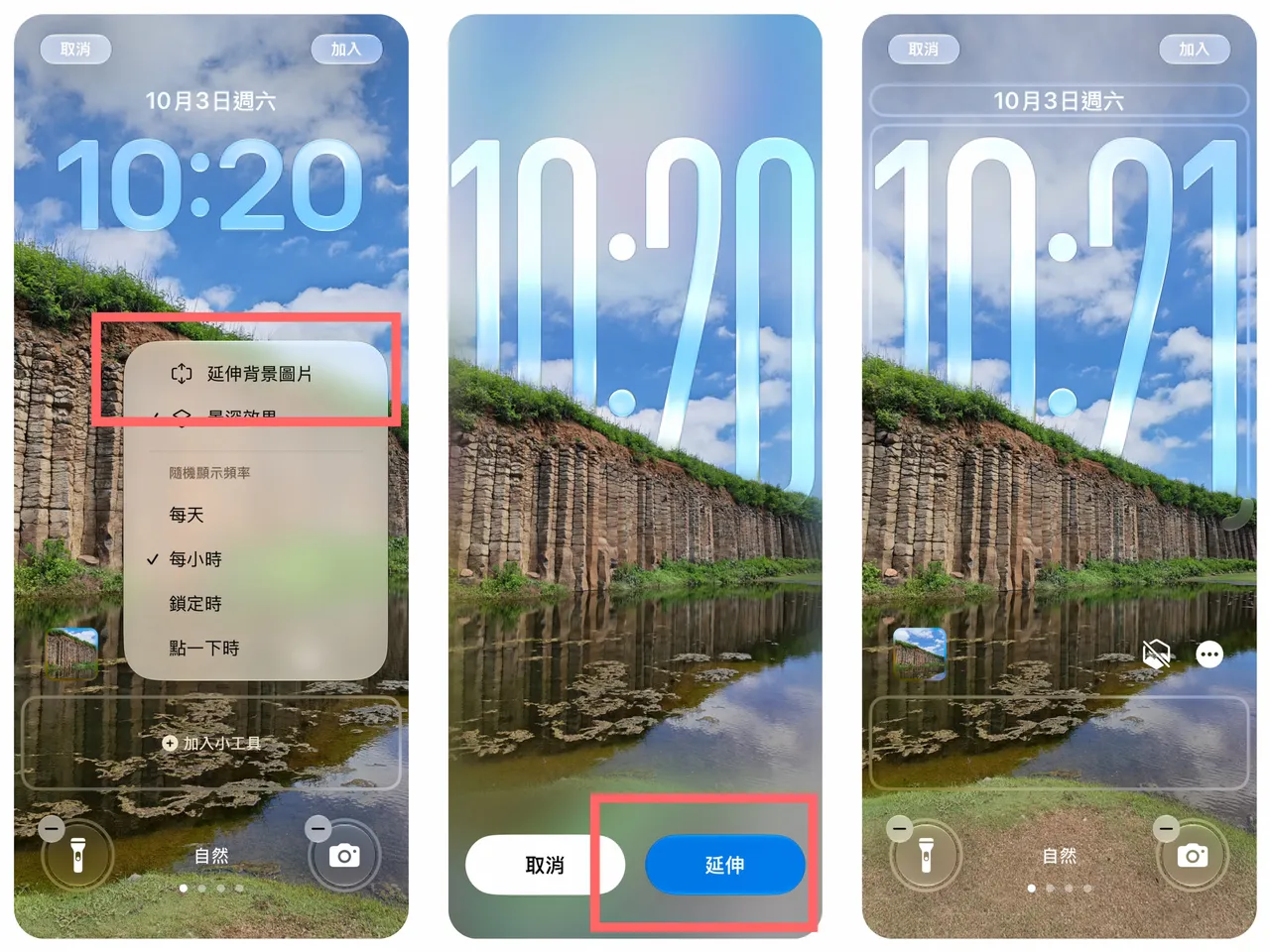
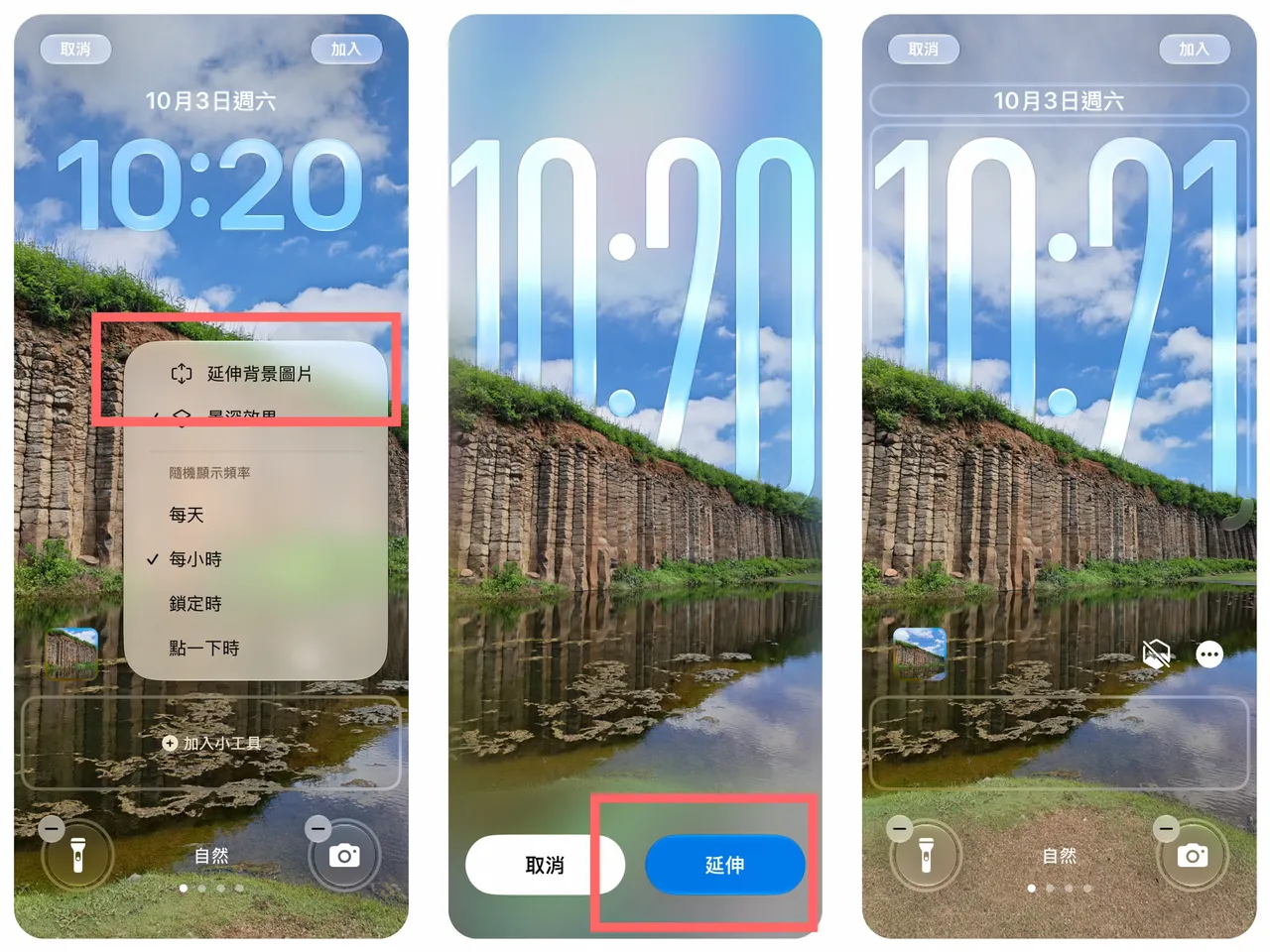
iOS 27新增的「延伸」功能,能利用AI在照片邊緣生成額外影像內容,協助調整圖片比例、拉正地平線,或增加主體周圍的空間。
這項功能也整合進鎖定畫面。當照片比例不符合iPhone螢幕,或裁切效果不適合當桌布時,系統會建議使用延伸功能,讓使用者有更多調整餘裕。須留意,新增的邊緣內容由AI生成,並非原始照片拍到的景物。
輸入文字生成桌布 照片也能換風格
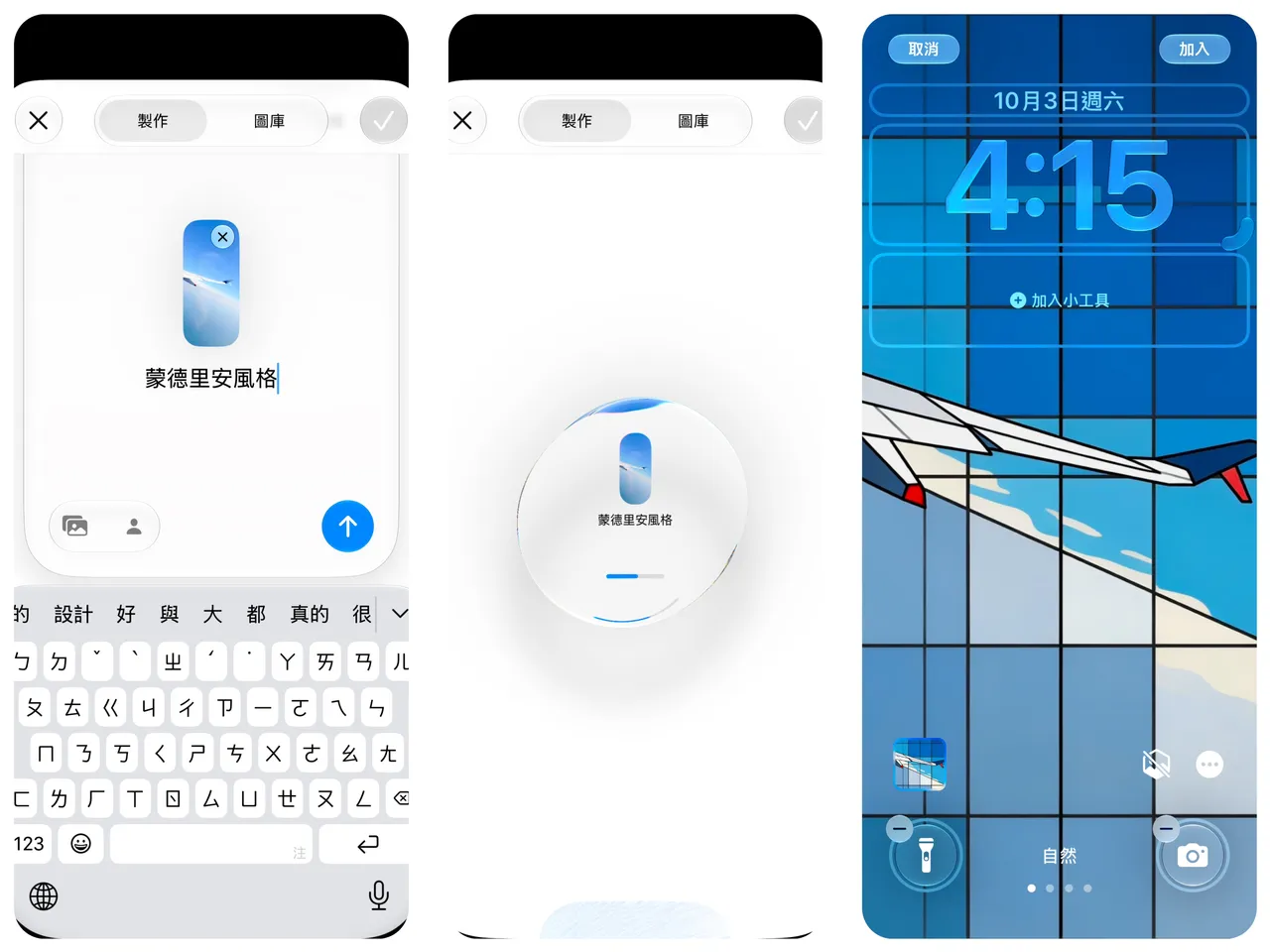
在鎖定畫面的桌布編輯介面,點選右下角「⋯」並選擇「延伸背景圖片」,再按下「延伸」,即可補足照片邊緣,讓畫面更符合螢幕比例;確認預覽效果後,點選右上角「加入」完成設定。桌布選擇介面新增「影像樂園」選項,使用者可從「設定」或鎖定畫面進入,直接製作個人化桌布。
除了選取照片圖庫中的圖片,轉換成復古插畫、動畫等風格,也能以自然語言描述想要的畫面,從零生成桌布,讓鎖定畫面多一種創作方式。
時鐘縮小移到上方 讓照片主角更完整
iOS 27進一步放寬鎖定畫面的時鐘配置,使用者可將時鐘縮小,移至上方的小工具列,騰出更多空間呈現桌布。
對喜歡放家人、寵物或風景照的人而言,這項調整能減少時鐘遮擋。不過,縮小後的時間顯示也較不容易從遠處看清楚,可依閱讀習慣與桌布效果選擇配置。
播放控制可以滑掉 音樂繼續播放
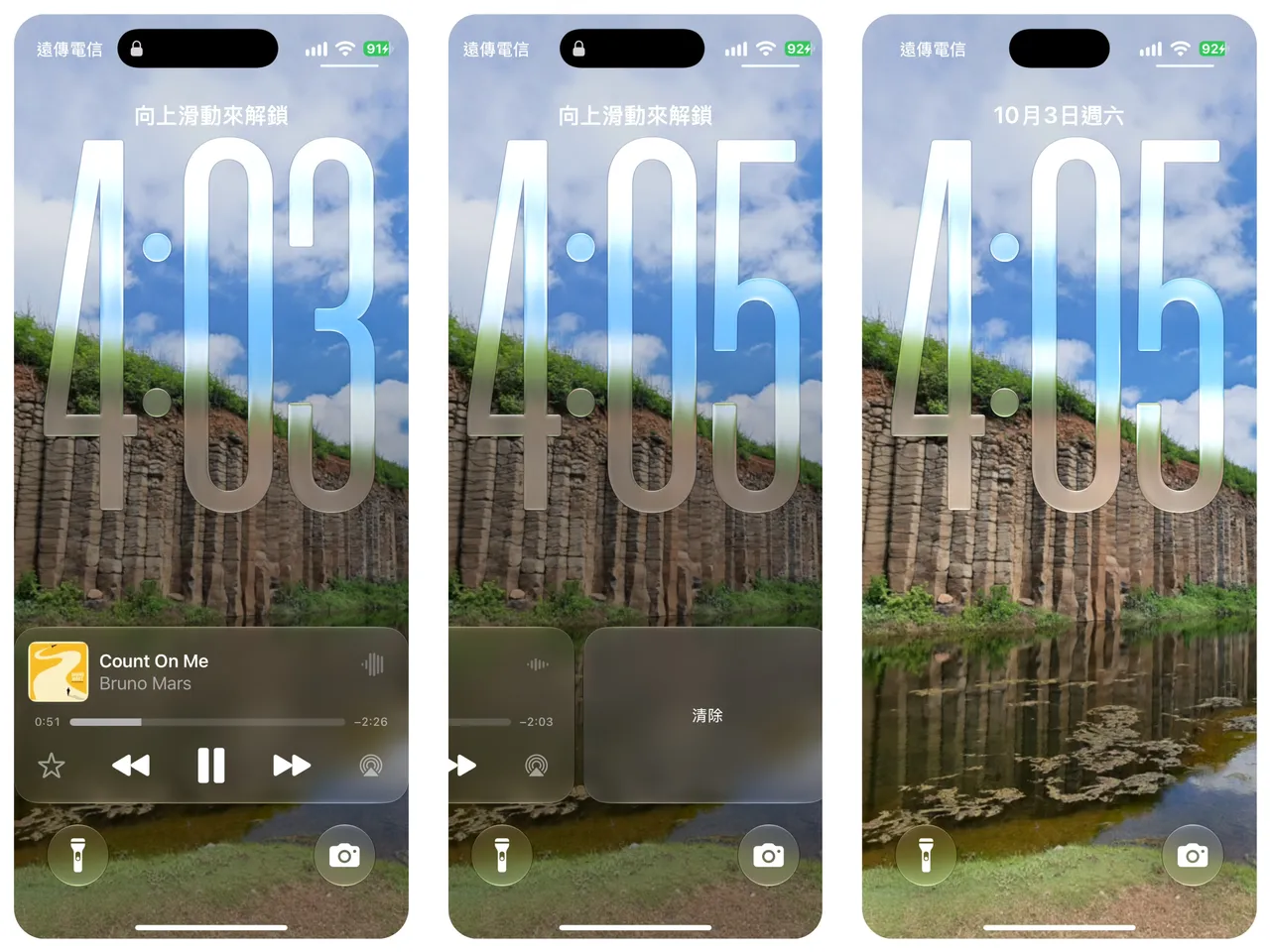
鎖定畫面的「正在播放」控制介面,也新增滑除操作。即使將介面滑掉,原本聆聽的音樂或其他音訊仍會繼續播放。
這項功能讓使用者能暫時清出鎖定畫面空間,也有助於減少誤觸播放控制,不必為了移除介面而中斷聆聽。
 點擊閱讀下一則新聞