Gmail星號變藍看不習慣 改回黃色、隱藏箭頭教學
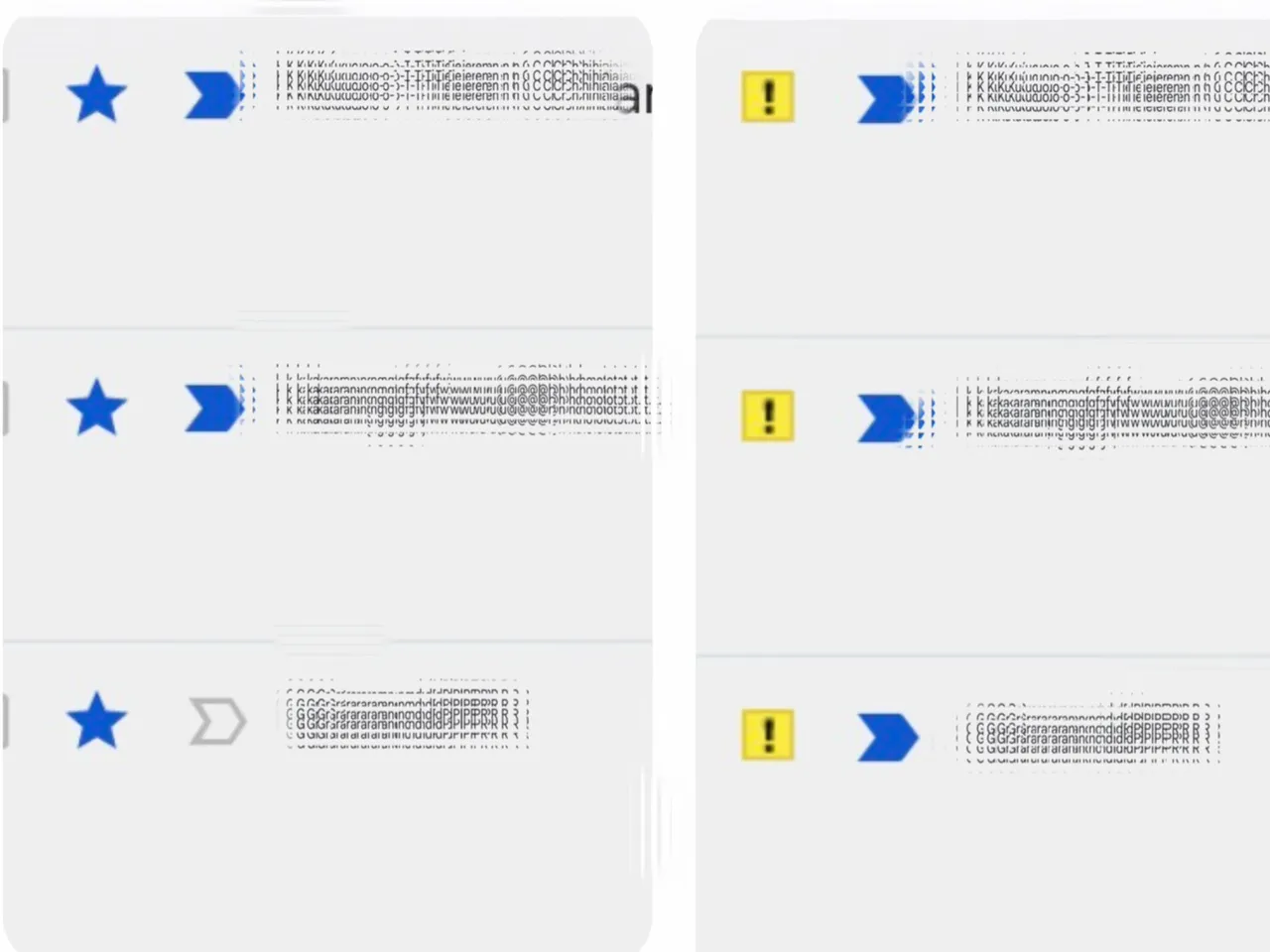
【記者趙筱文/台北報導】近日網友發現打開Gmail後過去熟悉的黃色星號和「重要郵件」箭頭已悄悄變成藍色,看起來跟箭頭太相近。對此Gmail表示,調整預設顏色是為了符合無障礙設計標準;但如果藍色標記讓收件匣看起來太擁擠,使用者可以自行調整星號顏色,或把重要郵件箭頭藏起來。
星號通常由使用者點選,用來提醒自己稍後查看;箭頭則是Gmail根據收發信頻率、開啟與回覆郵件等線索,判斷信件是否重要。因此兩者用途不同,Google也提醒可以分開設定。
藍色星號怎麼改回黃色?
用戶如果看不習慣藍色的星號,也可以在電腦版Gmail中點選右上角齒輪,進入「查看所有設定」。接著在「一般」分頁往下找到「星號」,選擇「1 顆星」,或將黃色星號拖曳到「使用」區塊的第一個位置,最後捲到頁面底部按「儲存變更」,Gmail也提供其他顏色與圖示選擇。
如果改完後,部分舊信仍顯示藍色星號,可以先取消該封郵件的星號,再重新加上。Gmail 支援在設定多種星號後,連續點按圖示切換樣式。
藍色箭頭太搶眼,怎麼隱藏?
同樣在電腦版Gmail點選「設定」→「查看所有設定」,這次切到「收件匣」分頁,找到「重要性標記」,選擇「不要顯示標記」,再按頁面底部的「儲存變更」。這項設定是隱藏收件匣中的箭頭;目前沒有單獨替重要性標記換色的選項。不過要注意的是手機的Gmail App無法直接變更這項設定,但電腦上儲存的設定會套用到 App。若只是不認同某封信被判定為重要,也可以直接點選該信旁的箭頭,修改它的重要性狀態。
 點擊閱讀下一則新聞